

苹果手机怎么关掉界面悬浮球
苹果手机是我们常用的一款手机,颜值高,性能好,有的朋友想知道怎么设置和打开苹果手机iPhone的悬浮球/小白点功能,小编为大家介绍方法。
具体如下:
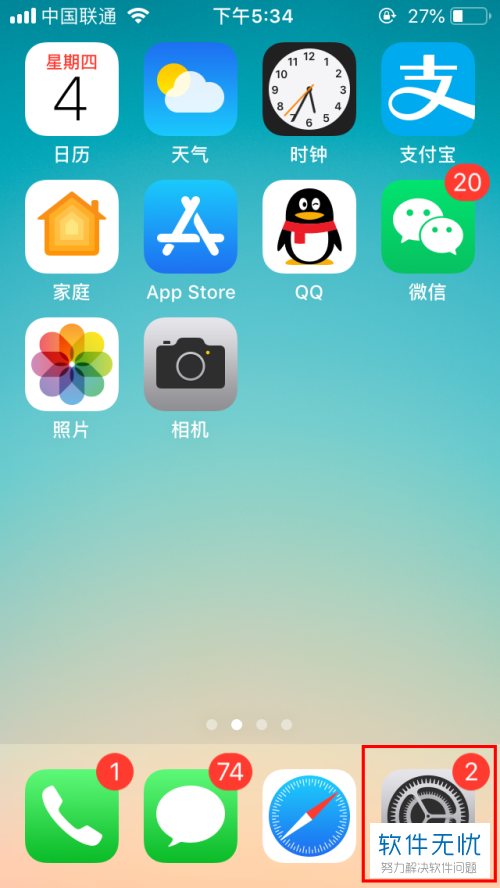
1. 首先,请大家在自己的手机中找到【设置】图标,点击进入主界面。
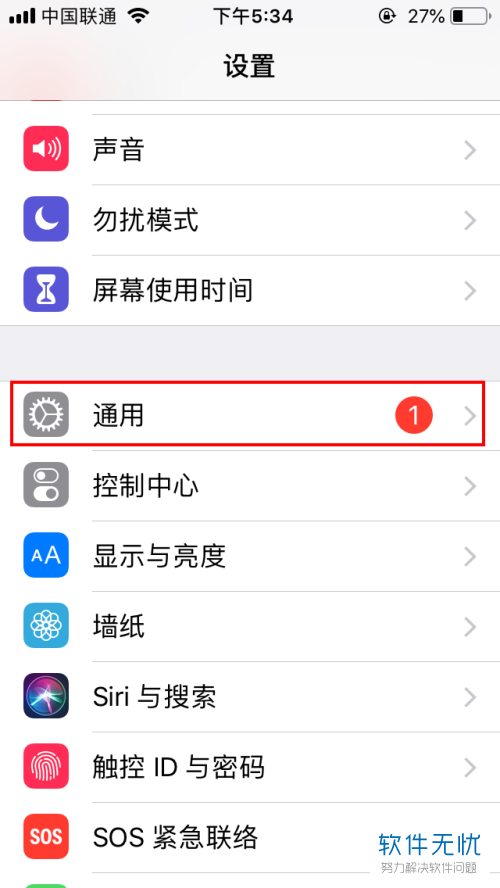
2. 第二步,接下来,请选择其中的【通用】选项。
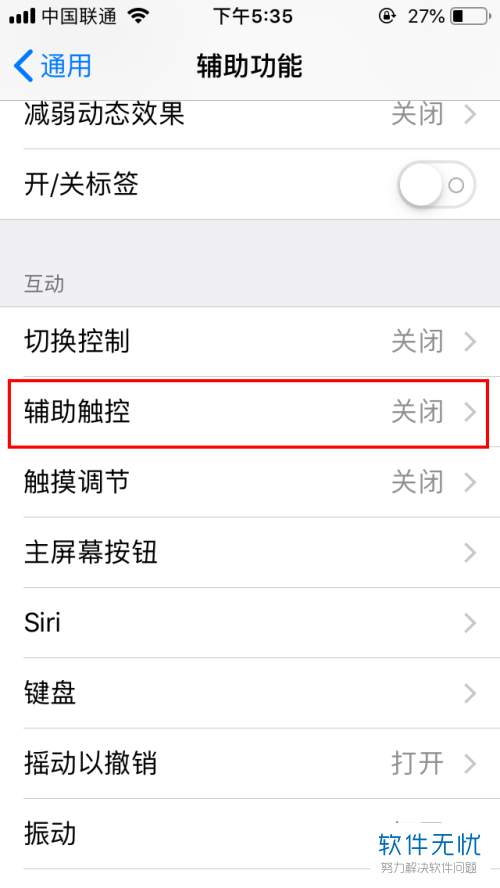
3. 第三步,如图所示,请点击界面中的【辅助功能】这一项。

4. 第四步,此时,请选择屏幕中【互动】一栏的【辅助触控】即可。
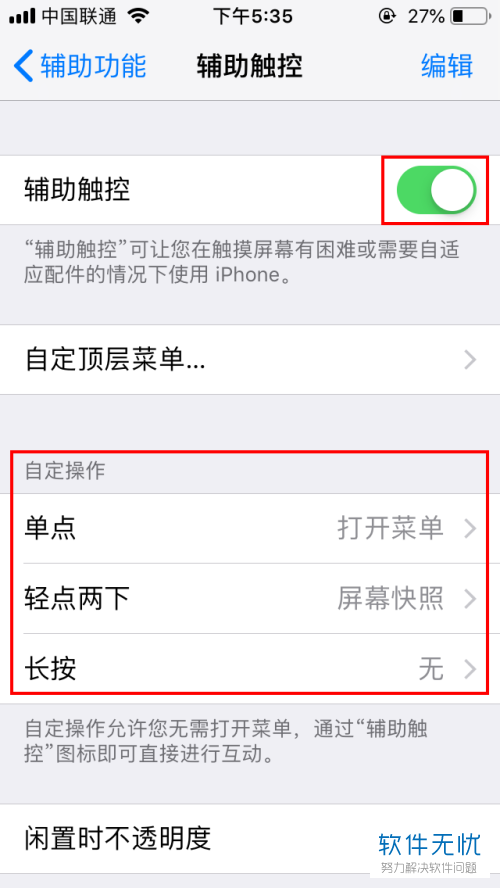
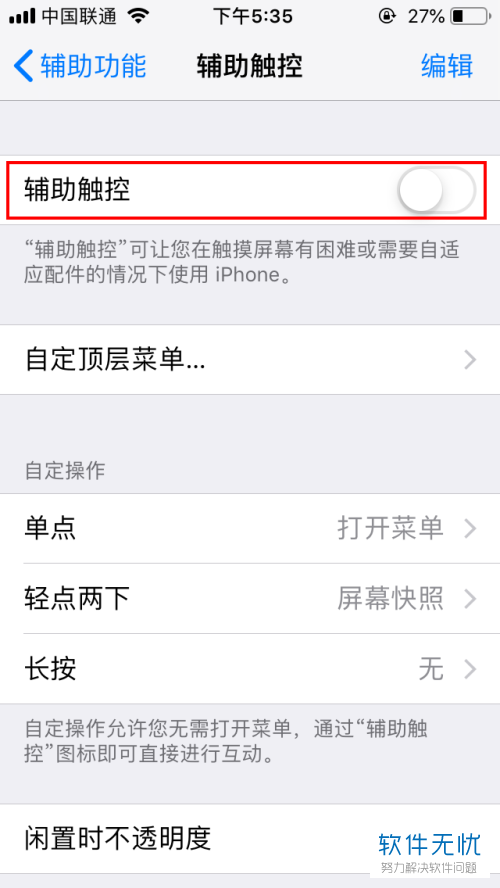
5. 第五步,我们需要选择屏幕中【辅助触控】右边的开关按钮即可。
6. 第六步,很显然,屏幕中出现了小白点,请自己查看打开后的效果即可。
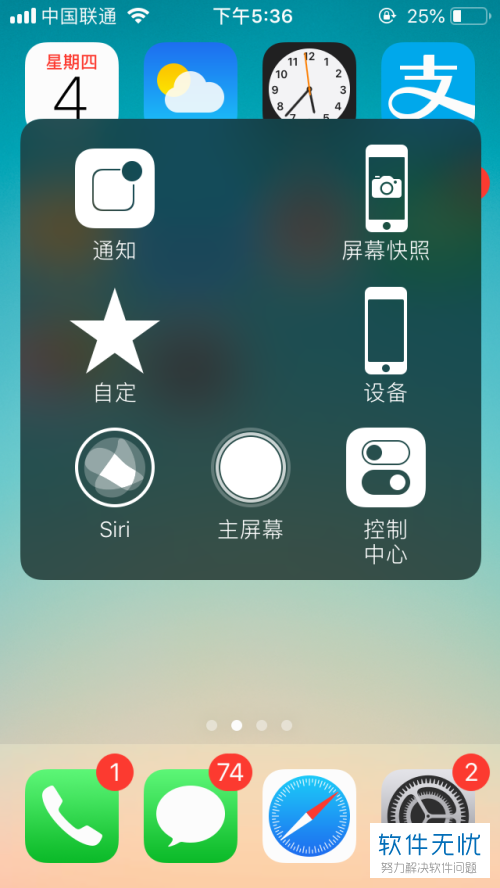
7. 第七步,接下来,请大家重新返回刚刚的桌面,然后选择哪个小白点,出现了如图所示的快捷操作图标界面。
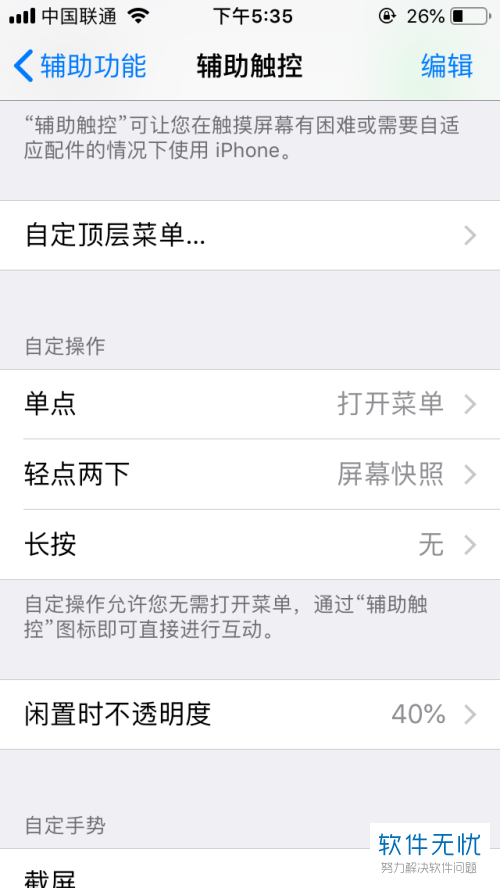
8. 最后,完成上述步骤后,请大家重新返回刚刚的【辅助触控】界面进行设置即可,操作完成。
以上就是设置和打开苹果手机iPhone的悬浮球/小白点功能的方法。
分享:
相关推荐
- 【其他】 如何开启小米手机在桌面显示悬浮球 01-14
- 【手机】 荣耀手机怎么设置悬浮球功能 08-02
- 【手机】 OPPO手机悬浮球有什么用 04-23
- 【其他】 iPhone苹果手机的AssistiveTouch功能怎么开启 04-08
- 【其他】 iphone苹果手机屏幕变成黑白色应该怎么处理 11-30
- 【其他】 苹果手机24小时制怎么设置 12-19
- 【其他】 iPhone苹果手机los安装包怎么删除 12-24
- 【其他】 苹果手机无线局域网开关无法打开怎么解决 01-11
- 【其他】 iPhone苹果手机怎么解决打电话听不清楚 01-26
- 【其他】 iphone苹果手机控制中心怎么添加扫描二维码图标 02-21
本周热门
-
 1
安装手机应用软件时,以下哪种做法存在安全风险?蚂蚁庄园9.26日答案 2024/09/25
1
安装手机应用软件时,以下哪种做法存在安全风险?蚂蚁庄园9.26日答案 2024/09/25 -
 2
地震时,躲进衣柜等家具里更安全吗?蚂蚁庄园5.12日答案 2024/05/11
2
地震时,躲进衣柜等家具里更安全吗?蚂蚁庄园5.12日答案 2024/05/11 -
 3
微信怎么查看我的足迹 2023/10/16
3
微信怎么查看我的足迹 2023/10/16 -
 4
如何在手机咪咕视频APP中回播卫视的节目视频 2019/07/04
4
如何在手机咪咕视频APP中回播卫视的节目视频 2019/07/04 -
5
iPhone苹果手机Safari游览器软件中的银行卡怎么添加 2019/08/05
-
6
抖音APP如何去掉视频原音并重新配音 2019/11/26
-
 7
二寸照片尺寸多少厘米 2020/05/19
7
二寸照片尺寸多少厘米 2020/05/19 -
 8
金山文档怎么查看文档历史 2024/04/12
8
金山文档怎么查看文档历史 2024/04/12
本月热门
-
1
安装手机应用软件时,以下哪种做法存在安全风险?蚂蚁庄园9.26日答案 2024/09/25
-
2
地震时,躲进衣柜等家具里更安全吗?蚂蚁庄园5.12日答案 2024/05/11
-
3
解除QQ银行卡的网址是什么 2017/05/03
-
4
微信怎么查看我的足迹 2023/10/16
-
5
如何在手机咪咕视频APP中回播卫视的节目视频 2019/07/04
-
6
魔法卡片从哪里进入? 2014/01/14
-
7
iPhone苹果手机Safari游览器软件中的银行卡怎么添加 2019/08/05
-
8
iPhone苹果手机误删的照片怎么恢复 2019/12/06
-
9
抖音APP如何去掉视频原音并重新配音 2019/11/26
-
10
二寸照片尺寸多少厘米 2020/05/19