

怎么将Excel2016表格中的电话号码分段显示出来
Excel2016是一款电子表格软件,它拥有直观的外形、优异的计算功能。然而,仍然有不少用户对于一些操作不太熟悉,他们问道:怎样才能将Excel2016表格中的电话号码分段显示出来?小编今天给大家分享解决这个问题的方法。
方法/步骤1
1.第一步,请在自己的电脑中找到如图所示的Excel软件,双击并进入主界面,接着,我们在其中打开相应的表格。
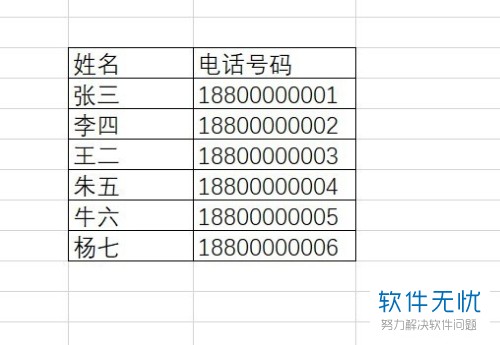
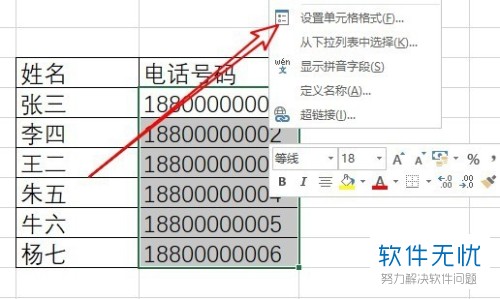
2. 第二步,如图所示,请大家选中想要编辑的数据列,接着右击该列,然后选择新界面中的“设置单元格格式”这一项。
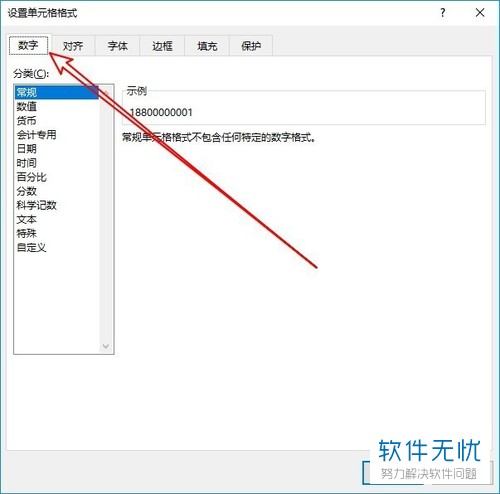
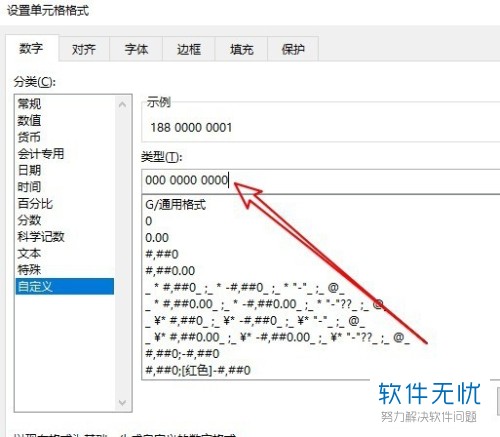
3.第三步,我们屏幕中出现了“设置单元格格式”新界面,请选择其中的“数字”按钮。
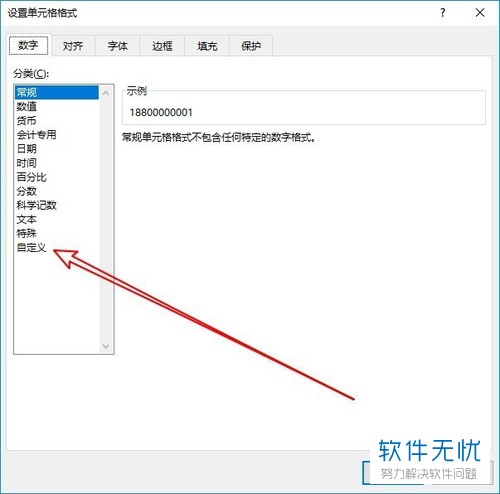
4. 第四步,此时我们来到如图所示的新页面,请选择其中的“自定义”按钮。
5. 第五步,完成上一步后,如图箭头所示,我们在屏幕右边的“类型”下方的方框中输入000 0000 0000。
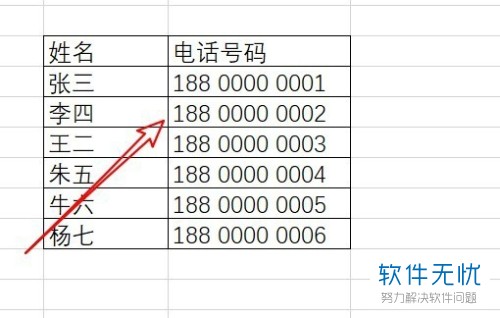
6.最后,请大家重新返回excel2016编辑界面,我们不难发现,电话号码已自动分段显示出来了,操作成功。
方法/步骤2
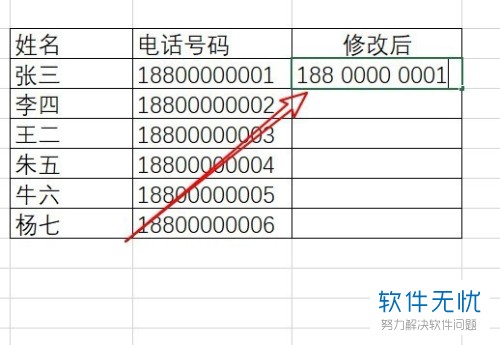
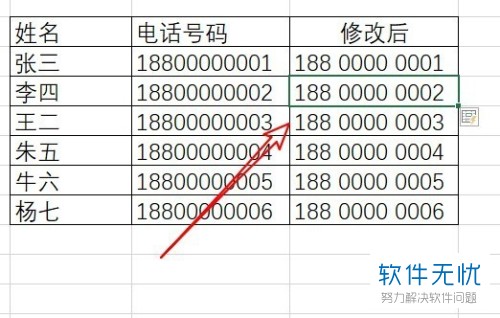
1. 首先,如图所示, 我们还能在图中箭头处的单元格里输入一个正确样本。
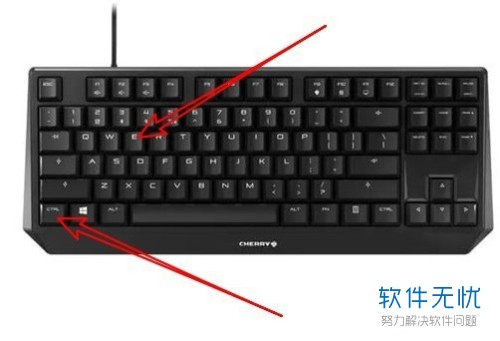
2. 第二步,接下来请大家将鼠标移动到第二行的单元格中,接着同时按下Ctrl和E组合键。
3. 第三步,我们不难发现,其他的数据也已经出现了和“张三”的电话号码一样的格式,操作完成。
以上就是将Excel2016表格中电话号码分段显示出来的方法。
分享:
相关推荐
- 【其他】 国家超算互联网平台Deepseek网页版地址 02-10
- 【其他】 fishbowl鱼缸测试网址 02-08
- 【其他】 充电提示音怎么设置 02-08
- 【其他】 oppo云服务平台登录入口 02-08
- 【其他】 iphone序列号查询官方入口在哪里 02-08
- 【其他】 大众点评推广怎么收费 11-27
- 【其他】 手机智能语音怎么关闭 11-21
- 【其他】 word下一页怎么弄 11-18
- 【其他】 查手机型号怎么查 11-18
- 【其他】 手机的字怎么调大小 11-18
本周热门
-
 1
如何在手机咪咕视频APP中回播卫视的节目视频 2019/07/04
1
如何在手机咪咕视频APP中回播卫视的节目视频 2019/07/04 -
2
iPhone苹果手机Safari游览器软件中的银行卡怎么添加 2019/08/05
-
3
抖音APP如何去掉视频原音并重新配音 2019/11/26
-
 4
金山文档怎么查看文档历史 2024/04/12
4
金山文档怎么查看文档历史 2024/04/12 -
 5
青骄第二课堂高一第二课禁毒答案 2021/10/23
5
青骄第二课堂高一第二课禁毒答案 2021/10/23 -
 6
夸克ai助手在哪 2024/06/13
6
夸克ai助手在哪 2024/06/13 -
 7
steam官网注册入口 2024/06/26
7
steam官网注册入口 2024/06/26 -
8
如何在手机电话中设置开启关闭语音信箱留言? 2019/06/04
本月热门
-
1
解除QQ银行卡的网址是什么 2017/05/03
-
2
如何在手机咪咕视频APP中回播卫视的节目视频 2019/07/04
-
3
魔法卡片从哪里进入? 2014/01/14
-
4
iPhone苹果手机Safari游览器软件中的银行卡怎么添加 2019/08/05
-
5
iPhone苹果手机误删的照片怎么恢复 2019/12/06
-
6
抖音APP如何去掉视频原音并重新配音 2019/11/26
-
7
金山文档怎么查看文档历史 2024/04/12
-
8
青骄第二课堂高一第二课禁毒答案 2021/10/23
-
9
鲁大师2015在线升级速度慢导致升级不成功怎么办 2015/03/12
-
10
夸克ai助手在哪 2024/06/13